Spotlight导致macOS磁盘占用过高
过去一段时间经常被 mac 磁盘不够折磨,最近突然发现磁盘账对不上,找 codex 分析了一下,终于找到Spotlight索引这个罪魁祸首,给我占了一百多个G的磁盘,清理之后终于可以继续愉快地使用了,本文记录一下这个排查过程。
背景
我的 mac 是 23 年初购买的,512G 的磁盘,随着逐渐使用,磁盘的可用空间越来越少,经常只剩十几个 G,隔三差五就得打开 OmniDiskSweeper,把目录按大小排一遍,看看哪些东西暂时用不上,比如VS Code 的缓存可以先清掉,手头不常用的项目就删掉 node_modules,真要用的时候再装回来。过一阵子空间又紧张了,就再重复一遍。
微信也经常提示磁盘空间不足然后退出。剩下的十几个 G,除了应用日常写入,还得留给 macOS 做内存交换。难顶。
今天照常打开 OmniDiskSweeper 清理,窗口标题显示 Macintosh HD - 357.5 GB+。左边最大的是 Users,后面还有 Applications、System 和 Library。我看着这个数字,再想想系统识别到约 500 GB 的磁盘容量,就想知道这些目录到底统计了多少,还有多少空间是空着的。
然后我把截图丢给 Codex,本来问的是 512 GB 的盘为什么看起来只有 357.5 GB。它读了磁盘信息,发现主 APFS 容器已用 468.6 GB,当时空闲 25.8 GB。截图里的 357.5 GB 是扫描工具列出的目录合计。两边的已用量差了约 111 GB,我就让它先放下标称容量的问题,把这笔差额查清楚。
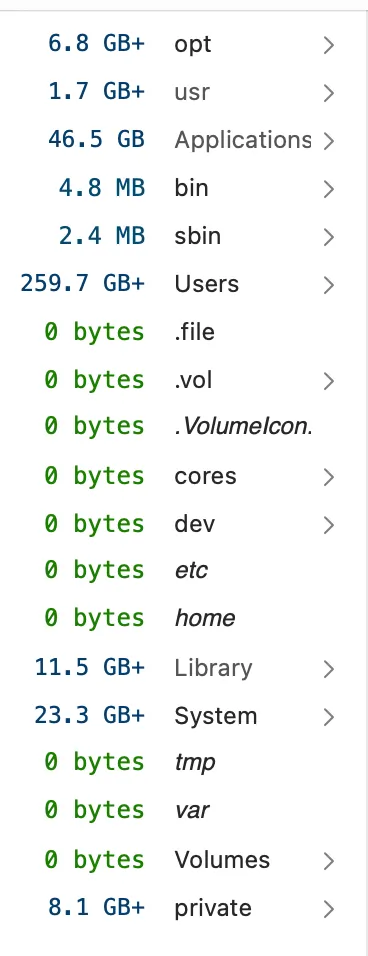
OmniDiskSweeper 初次扫描界面,按当时数值复原。
先把范围缩到 Data 卷
启动盘所在的 APFS 容器里有多个卷。我的用户文件和应用数据主要在 Data 卷,系统、启动和恢复相关的内容还有各自的卷。用 diskutil apfs list 可以看到每个卷的占用,再用 df 单独看 Data 卷。
diskutil apfs list
df -k /System/Volumes/Data
当时 Data 卷实际用了 445.0 GB。Codex 用 du 按一级目录复扫,只统计到 342.3 GB。也就是说,单独在 Data 卷里就差了 102.7 GB。它另外查过这个卷的 APFS 快照,当时没有快照可以解释这笔差额。
df 读的是文件系统的空间账,du 要沿着目录遍历才能加总。如果某个目录读不进去,磁盘上的空间仍然被占用,扫描结果里却会少一块。第一次扫描的报错主要集中在 /private/var 和用户资料库,还有照片图库、邮件等路径。光看报错条数判断不了它们有多大。
sudo 之后还有权限问题
我先在终端里用 sudo 扫了一遍。目录合计从 342.3 GB 增到 346.34 GB,仍然有 220 条读取错误。为了避免每次验证权限都等几分钟,我们改成先用 ls -A 试读一个已知报错的目录。
/bin/ls -A "$HOME/Library/Mail" >/dev/null即使用 sudo,邮件和照片图库也会返回 Operation not permitted。Codex 打开系统设置一看,自带「终端」的「完全磁盘访问权限」开关还是关着的。我授权它打开开关,在本机完成 macOS 的验证,然后用 ⌘Q 退出终端再重新打开。
Codex 能直接做普通权限下的检查。涉及完全磁盘访问权限时,它帮我找到对应的系统开关,我自己完成验证。需要管理员权限的复扫就由我在终端运行,目录大小和报错都重定向到本地文件。命令跑完,我只告诉它已经结束,它从原来的路径读回了结果。
sudo /usr/bin/du -x -k -d 3 /System/Volumes/Data \
  >/tmp/data-volume-sizes.tsv \
  2>/tmp/data-volume-scan-errors.txt

sort -nr /tmp/data-volume-sizes.tsv | head -30
-x 把扫描限制在当前文件系统内,-d 3 输出到第三层,既能看到根目录下的隐藏目录,也能顺着大目录继续看两层。结果包含父目录与子目录,读表时要注意父目录的容量已经包含下面几行。
114.95 GB 的 Spotlight 索引
这次扫出来 466.17 GB。排在前面的有一个此前完全读不到的隐藏目录:
114.95 GB  /System/Volumes/Data/.Spotlight-V100
114.95 GB  /System/Volumes/Data/.Spotlight-V100/Store-V2
两行指向同一份占用。相比上一轮,扫描合计多了 119.83 GB,其中 114.95 GB 都来自 Spotlight 索引目录。剩下的目录加起来只多扫到约 4.88 GB。
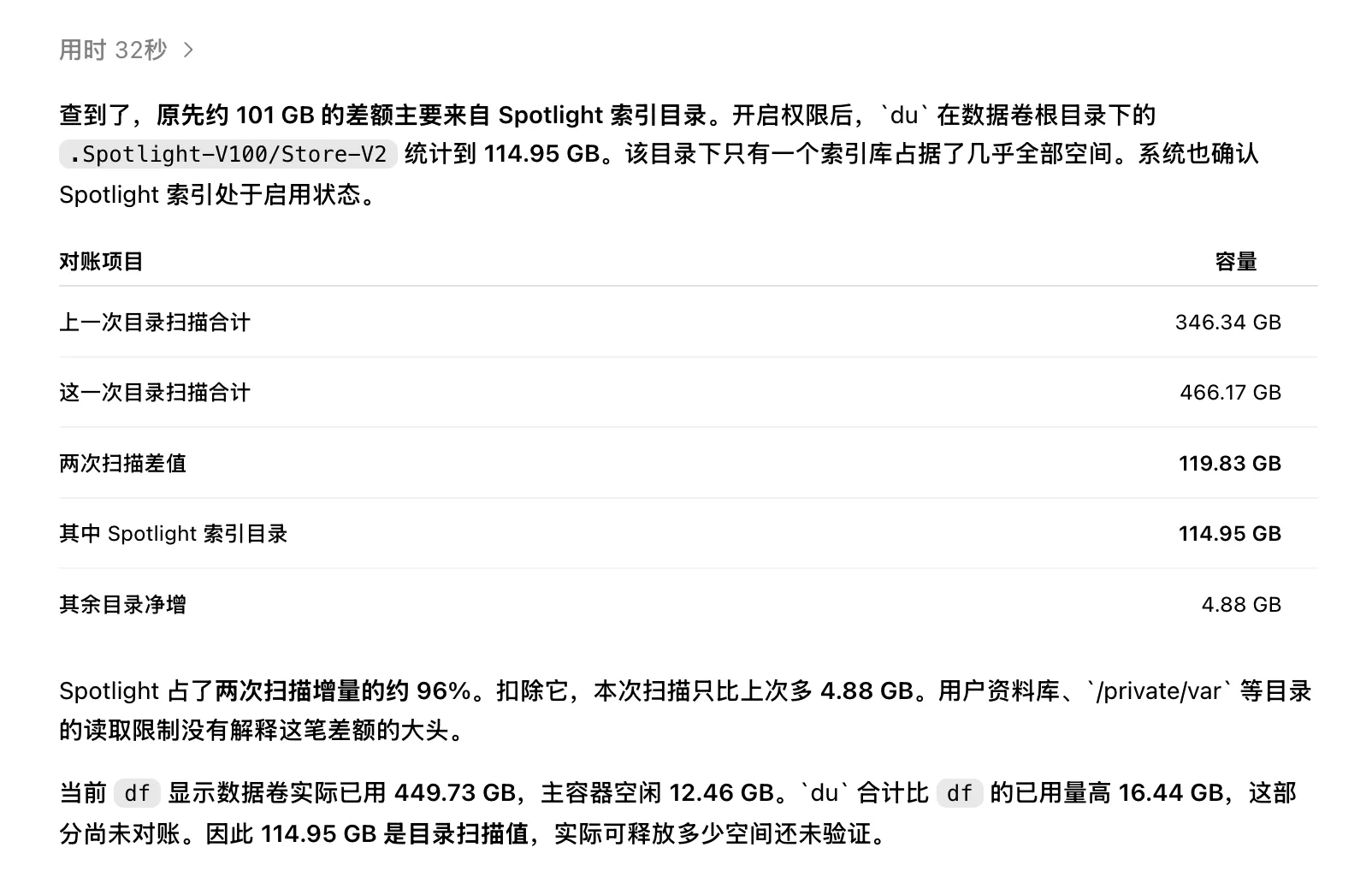
这也解释了为什么差额很容易被误判。用户资料库和 /private/var 的报错多,看起来值得先追,可开启权限后,真正占大头的是之前没出现在目录清单里的根级隐藏目录。这里的 114.95 GB 是 du 统计的目录占用。同一阶段的 df 显示 Data 卷实际已用 449.73 GB,比目录合计少 16.44 GB,这部分差额没有继续对账。到底能腾出多少,要看操作之后的空闲空间。
从重建到停用索引
Spotlight 是 macOS 的系统搜索功能。用 ⌘空格找应用、用访达按名称或内容找文件时,系统可以直接查它维护的本地索引。Apple 提供的重建方法是在「系统设置 → 聚焦 → 搜索隐私」里把 Macintosh HD 加进去,等几秒再移除。系统会重新为这个磁盘建立索引,原始文件会保留,重建期间搜索结果可能不全。 Apple 的聚焦索引说明
我一开始让 Codex 重建索引,打算等它跑完再看能释放多少。旧索引移除后,空闲空间一度回到约 124 GB。磁盘从隐私列表移除后,索引恢复,日志显示预扫描发现了约 807 万个项目。这个数字只能说明扫描规模,没法据此判断还要等多久。
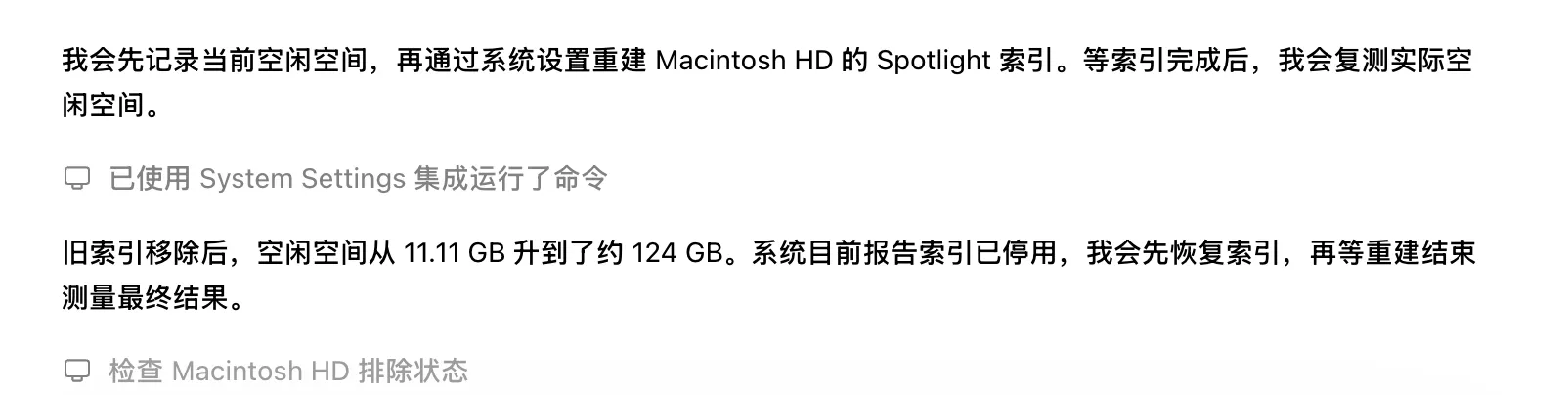
我平时很少用 Spotlight,也很少用访达搜索。知道停用索引主要会影响这些搜索功能后,我让 Codex 直接停掉了重建。具体做法还是把 Macintosh HD 加入「搜索隐私」,这次把它留在列表里。需要恢复时,再把这条排除项移除。 Apple 的搜索排除说明
/usr/bin/mdutil -s / /System/Volumes/Data
df -k /System/Volumes/Data
最终系统卷和数据卷都返回了 Indexing and searching disabled.。空闲空间从开始处理前的 11.11 GB 增到 123.18 GB,净增加 112.07 GB。系统设置的储存空间页面也显示空闲回到了约 124 GB,截图与命令行取自不同的测量时点,前后对账统一用 df 的读数。
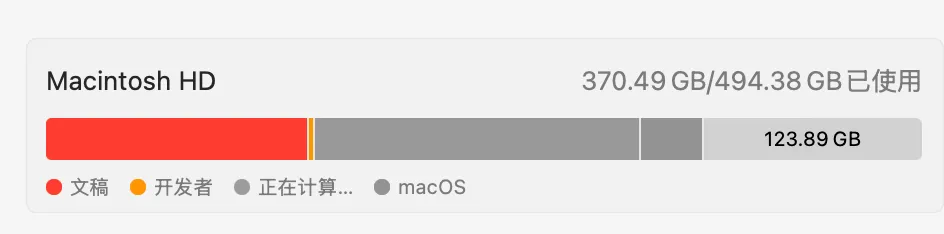
112.07 GB 对应我最后选择的停用状态。重建中途已经停止,保留搜索时新索引会占多少空间,这次没有测到。
以前磁盘一紧张,我就在能看见的目录里挑几个能重建的删掉。这次多问了一句目录合计为什么和系统对不上,才查到了一直没出现在结果里的索引。Codex 把几轮命令、报错和前后读数留了下来,我也顺手整理成下面这套流程。以后可以把它交给 agent,从对账开始查。
后续
清理索引之后,对日常工作基本没有啥,因为我很少用右上角的搜索和文件夹搜索,大概的目录位置我都是直接在终端进入的,相较于我隔三差五要清理磁盘,一次性清理索引带来的好处是显而易见的。
附录:可以交给 agent 的排查流程
可以直接将下面的任务步骤发给 codex 或者其他 agent,来执行,注意中间需要检查下权限
### 1. 记录系统口径

```bash
diskutil list internal
diskutil apfs list
df -k /System/Volumes/Data
```

记录主 APFS 容器的容量和空闲量,再确认 Data 卷的 `Used` 和 `Available`。目录扫描针对哪个卷,就用哪个卷的已用量对账。系统卷、启动卷和恢复卷单独看。

### 2. 做一次只读扫描

```bash
/usr/bin/du -x -k -d 1 /System/Volumes/Data \
  >/tmp/data-volume-initial.tsv 2>/tmp/data-volume-initial-errors.txt
```

检查一级目录和报错。若受保护目录读不到,由用户给实际使用的终端 App 开启完全磁盘访问权限,完全退出并重新打开。可以先用 `ls -A` 试读一个已知报错的目录,再在该终端运行下面的命令。管理员密码由用户在本机输入。

```bash
sudo /usr/bin/du -x -k -d 3 /System/Volumes/Data \
  >/tmp/data-volume-sizes.tsv 2>/tmp/data-volume-scan-errors.txt

sort -nr /tmp/data-volume-sizes.tsv | head -30
wc -l /tmp/data-volume-scan-errors.txt
```

### 3. 对账并找占用来源

让 agent 读取两轮的本地结果。先对比 Data 卷总量和一级目录,再展开新增读到的最大目录。父目录和它的子目录只算一次。仍有大额差距时,再按现有证据检查 APFS 快照、嵌套挂载,以及被进程继续持有的已删除文件,保留还没解释的部分。

### 4. 确认处理方式并复测

如果查到是 Spotlight 索引,先问用户是否需要继续使用该磁盘的搜索。在「系统设置 → 聚焦 → 搜索隐私」里,**重建**是把目标磁盘加进去,等几秒再移除。**停用**是把目标磁盘留在列表里。保留已有的其他排除项。

```bash
/usr/bin/mdutil -s / /System/Volumes/Data
df -k /System/Volumes/Data
```

实际操作前再取一次 `df -k` 基线。重建要等索引进度结束再测,`Indexing enabled` 只说明功能已开启。停用则核对目标卷是否显示 `Indexing and searching disabled`。用两次 `Available` 的差值算净释放量,单位从 KiB 转 GB 时乘以 1024 再除以 10 亿。诊断完成后,可以关闭临时授予终端的完全磁盘访问权限。你要请我喝一杯奶茶?
版权声明:自由转载-非商用-保持署名和原文链接。
本站文章均为本人原创,参考文章我都会在文中进行声明,也请您转载时附上署名。